

Authentification à deux facteurs
Connexion avec le mot de passe et un code à six chiffres de l’application du téléphone. Activer l’authentification à deux facteurs, se connecter et que faire sans téléphone.
Ce dont vous aurez besoin
- Un téléphone avec une application d’authentification, par exemple Google Authenticator, Microsoft Authenticator ou Aegis.
- À la connexion, vous saisirez alors, en plus du mot de passe, le code à six chiffres affiché par l’application du téléphone.
Activer l’authentification à deux facteurs
- Cliquez sur votre nom en haut à droite et choisissez
Profil. - Dans la partie
Authentification à deux facteurs, saisissez leMot de passe actuelet cliquez surActiver l’authentification à deux facteurs. - Scannez le code QR dans l’application d’authentification. Si ce n’est pas possible, saisissez manuellement dans l’application la clé affichée sous le code QR.
- Recopiez le code à six chiffres de l’application et cliquez sur
Confirmer et activer. - Enregistrez les codes de secours avec le bouton
TéléchargerouCopier. Cliquez ensuite surJ’ai enregistré les codes.
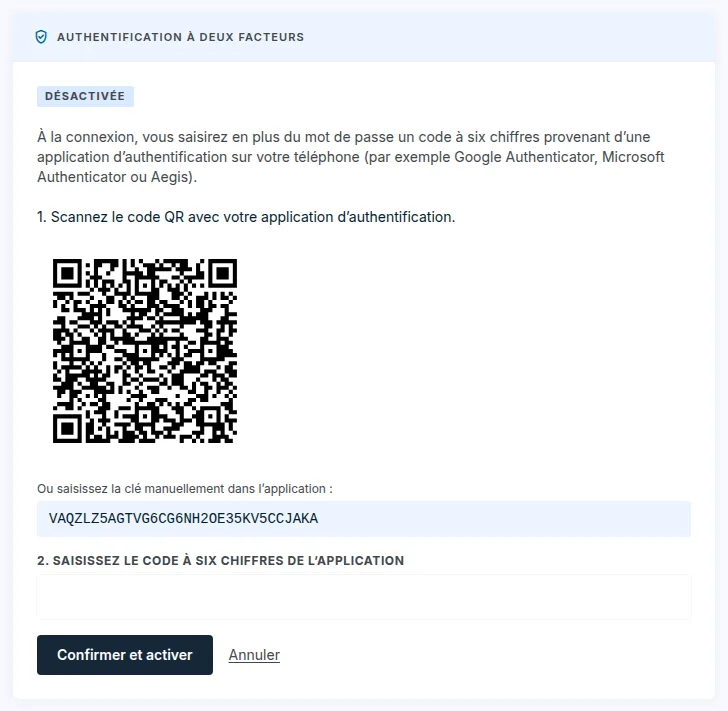
Après l’activation, vous recevez une confirmation par e-mail.
Codes de secours
- Vous recevez 8 codes de secours. Chacun n’est valable qu’une seule fois.
- Ils ne s’affichent qu’à l’activation. Vous ne les reverrez plus.
- Conservez-les ailleurs que sur le téléphone. Si vous n’avez pas votre téléphone sous la main, vous vous connecterez avec l’un d’eux.
Connexion avec un code
- Connectez-vous avec votre e-mail et votre mot de passe comme avant.
- Sur la page
Saisissez le code de l’application, recopiez le code du téléphone dans le champCode de l’application. - Cliquez sur
Vérifier.
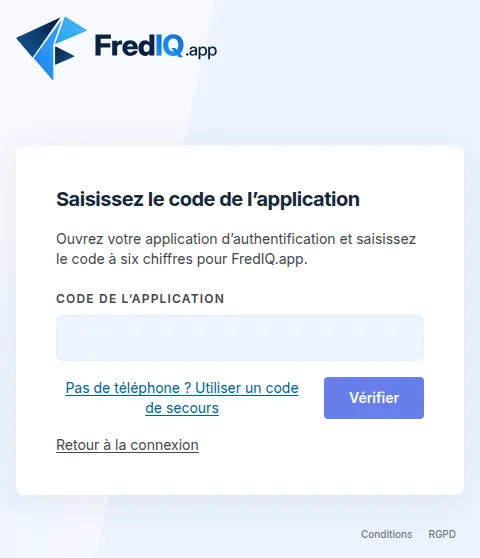
- Sans téléphone, cliquez sur
Pas de téléphone ? Utiliser un code de secourset saisissez l’un des codes de secours. - Saisissez le code dans les 10 minutes qui suivent le mot de passe, sinon vous recommencez par le mot de passe.
- L’application demande le code à chaque nouvelle connexion. L’option
Se souvenir de moine vous épargne que le mot de passe.
Nouveaux codes de secours et désactivation
Dans le profil, partie Authentification à deux facteurs, saisissez le Mot de passe actuel et le Code de l’application en cours. Ensuite :
Générer de nouveaux codes de secours: vous recevez de nouveaux codes, les anciens ne sont plus valables.Désactiver l’authentification à deux facteurs: le mot de passe suffit alors de nouveau pour se connecter. À la place du code de l’application, vous pouvez saisir un code de secours.
Pour certains comptes, l’authentification à deux facteurs est obligatoire. Le profil l’indique alors et il n’est pas possible de la désactiver. Après la connexion, l’application envoie un tel compte sur la page Activez l’authentification à deux facteurs et ne le laisse aller nulle part ailleurs tant qu’il ne l’a pas activée.
Vous avez perdu votre téléphone
- Connectez-vous avec un code de secours.
- Dans le profil, désactivez l’authentification à deux facteurs : saisissez le mot de passe et un autre code de secours. Celui avec lequel vous vous êtes connecté n’est plus valable.
- Réactivez-la avec le nouveau téléphone. Vous recevrez aussi de nouveaux codes de secours.
Vous n’avez pas non plus de codes de secours ? Écrivez à l’exploitant de FredIQ, l’adresse e-mail figure dans le pied de cette page. Après vérification de votre identité, il désactivera l’authentification à deux facteurs.
Mis à jour