

Zwei-Faktor-Authentifizierung
Anmeldung mit Passwort und einem sechsstelligen Code aus einer App auf dem Telefon. Wie Sie die Zwei-Faktor-Authentifizierung aktivieren, sich damit anmelden und was Sie ohne Telefon tun.
Was Sie benötigen
- Ein Telefon mit einer Authentifizierungs-App, zum Beispiel Google Authenticator, Microsoft Authenticator oder Aegis.
- Bei der Anmeldung geben Sie dann zusätzlich zum Passwort den sechsstelligen Code ein, den die App auf dem Telefon anzeigt.
Zwei-Faktor-Authentifizierung aktivieren
- Klicken Sie oben rechts auf Ihren Namen und wählen Sie
Profil. - Füllen Sie im Bereich
Zwei-Faktor-Authentifizierungdas FeldAktuelles Passwortaus und klicken Sie aufZwei-Faktor-Authentifizierung aktivieren. - Scannen Sie den QR-Code mit der Authentifizierungs-App. Wenn das nicht geht, geben Sie den Schlüssel unter dem QR-Code manuell in die App ein.
- Geben Sie den sechsstelligen Code aus der App ein und klicken Sie auf
Bestätigen und aktivieren. - Speichern Sie die Wiederherstellungscodes mit der Schaltfläche
HerunterladenoderKopieren. Klicken Sie dann aufIch habe die Codes gespeichert.
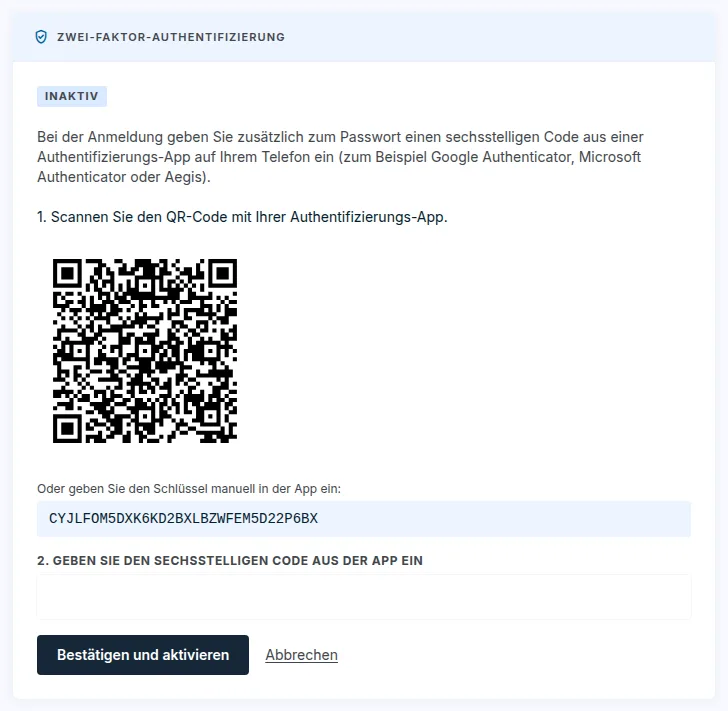
Nach der Aktivierung erhalten Sie eine Bestätigung per E-Mail.
Wiederherstellungscodes
- Sie erhalten 8 Wiederherstellungscodes. Jeder gilt nur einmal.
- Sie werden nur bei der Aktivierung angezeigt. Später sehen Sie sie nicht mehr.
- Bewahren Sie sie außerhalb des Telefons auf. Wenn Sie Ihr Telefon nicht zur Hand haben, melden Sie sich mit einem davon an.
Anmeldung mit Code
- Melden Sie sich wie bisher mit E-Mail und Passwort an.
- Geben Sie auf der Seite
Code aus der App eingebenden Code vom Telefon in das FeldCode aus der Appein. - Klicken Sie auf
Bestätigen.
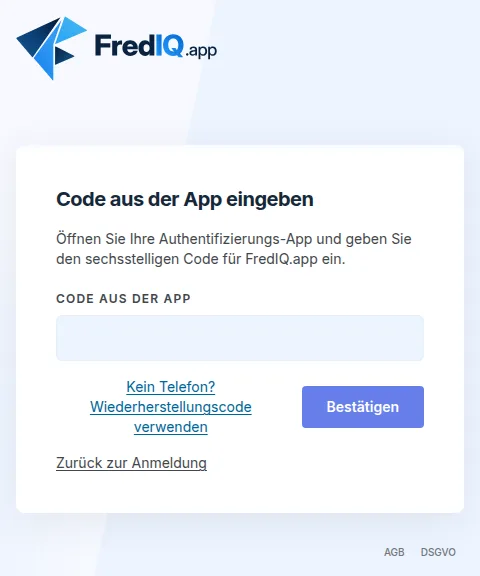
- Ohne Telefon klicken Sie auf
Kein Telefon? Wiederherstellungscode verwendenund geben einen der Wiederherstellungscodes ein. - Den Code geben Sie innerhalb von 10 Minuten nach dem Passwort ein, sonst beginnen Sie erneut mit dem Passwort.
- Den Code verlangt die Anwendung bei jeder neuen Anmeldung. Die Option
Angemeldet bleibenerspart Ihnen nur das Passwort.
Neue Wiederherstellungscodes und Deaktivieren
Geben Sie im Profil im Bereich Zwei-Faktor-Authentifizierung Ihr Passwort unter Aktuelles Passwort und den aktuellen Code aus der App ein. Dann:
Neue Wiederherstellungscodes erzeugen: Sie erhalten neue Codes, die alten werden ungültig.Zwei-Faktor-Authentifizierung deaktivieren: Zur Anmeldung genügt dann wieder das Passwort. Statt des Codes aus der App können Sie einen Wiederherstellungscode eingeben.
Für manche Konten ist die Zwei-Faktor-Authentifizierung Pflicht. Das Profil weist dann darauf hin, und deaktivieren lässt sie sich nicht. Ein solches Konto leitet die Anwendung nach der Anmeldung auf die Seite Zwei-Faktor-Authentifizierung aktivieren und lässt es nirgendwohin sonst, bis sie aktiviert ist.
Sie haben Ihr Telefon verloren
- Melden Sie sich mit einem Wiederherstellungscode an.
- Deaktivieren Sie im Profil die Zwei-Faktor-Authentifizierung: Geben Sie das Passwort und einen weiteren Wiederherstellungscode ein. Der Code, mit dem Sie sich angemeldet haben, gilt nicht mehr.
- Aktivieren Sie sie mit dem neuen Telefon erneut. Sie erhalten dabei auch neue Wiederherstellungscodes.
Haben Sie auch keine Wiederherstellungscodes? Schreiben Sie dem Betreiber von FredIQ, die E-Mail-Adresse finden Sie in der Fußzeile dieser Seite. Nach Prüfung Ihrer Identität deaktiviert er Ihnen die Zwei-Faktor-Authentifizierung.
Aktualisiert