

Profil, Passwort und Sprache
Änderung von Name, E-Mail und Passwort im Profil, vergessenes Passwort, Sprache der Anwendung und Firmenlogo auf den Protokollen.
Profil öffnen
Klicken Sie oben rechts auf Ihren Namen und wählen Sie Profil. Im Profil finden Sie Ihre persönlichen Angaben, die Rechnungsdaten des Unternehmens, das Firmenlogo, das Passwort und die Zwei-Faktor-Authentifizierung.
Name und E-Mail
- Ändern Sie im Bereich
Persönliche Angabendas FeldNameoderE-Mail. - Klicken Sie auf
Änderungen speichern.
Die neue E-Mail-Adresse gilt sofort, auch für die Anmeldung.
Passwort
- Füllen Sie im Bereich
Passwort änderndie FelderAktuelles Passwort,Neues PasswortundPasswort bestätigenaus. - Klicken Sie auf
Passwort ändern.
Passwort vergessen?
- Klicken Sie auf der Anmeldeseite auf
Passwort vergessen?. - Geben Sie Ihre E-Mail-Adresse ein und klicken Sie auf
Anleitung senden. - Öffnen Sie den Link aus der E-Mail und legen Sie ein neues Passwort fest. Der Link ist 60 Minuten gültig.
Die Anmeldung können Sie auch mit einem Code vom Telefon absichern, siehe Zwei-Faktor-Authentifizierung.
Sprache der Anwendung
- Klicken Sie oben rechts auf Ihren Namen.
- Wählen Sie im Bereich
Sprachedas Kürzel der Sprache:CS,EN,DE,PL,ESoderFR. - Die Seite wird in der neuen Sprache neu geladen.
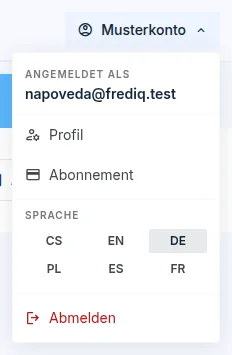
- Die Sprache merkt sich FredIQ bei Ihrem Konto, sie gilt also auch auf einem anderen Computer.
- In der gewählten Sprache sendet Ihnen FredIQ auch E-Mails.
- Zahlen werden nach den Gepflogenheiten der Sprache geschrieben, zum Beispiel mit Dezimalkomma im Tschechischen und mit Dezimalpunkt im Englischen.
Firmenlogo
Das Firmenlogo wird auf das Deckblatt des Protokolls bei der Angabe „Bearbeitet von“ gedruckt, auf den Protokollen aller Personen im Unternehmen.
- Klicken Sie im Bereich
FirmenlogoaufDatei auswählen. Das Logo kann PNG oder JPEG sein, höchstens 2 MB. - Klicken Sie auf
Logo hochladen. Mit der SchaltflächeEntfernenentfernen Sie das Logo wieder.
- Hochladen und ändern kann das Logo nur der Inhaber des Unternehmens. Ein Mitglied des Unternehmens sieht das Logo im Profil nur.
- Ohne Logo hat das Protokoll das neutrale Design von FredIQ.app.
Konto schließen
- Klicken Sie im Bereich
GefahrenzoneaufKonto löschen. - Bestätigen Sie mit Ihrem Passwort.
- Das Schließen des Kontos lässt sich nicht rückgängig machen. Laden Sie vorher alles herunter, was Sie behalten möchten.
- Sie sind Mitglied eines Unternehmens? Ihre Aufträge gehen auf den Inhaber des Unternehmens über.
- Sie sind Inhaber des Unternehmens, und im Unternehmen sind weitere Personen? Entfernen Sie sie zuerst aus dem Unternehmen, siehe Unternehmen und Personen im Unternehmen.
Aktualisiert