

Uwierzytelnianie dwuskładnikowe
Logowanie hasłem i sześciocyfrowym kodem z aplikacji w telefonie. Jak włączyć uwierzytelnianie dwuskładnikowe, jak się z nim logować i co zrobić bez telefonu.
Co będzie potrzebne
- Telefon z aplikacją uwierzytelniającą, na przykład Google Authenticator, Microsoft Authenticator lub Aegis.
- Przy logowaniu oprócz hasła wpisuje się wtedy także sześciocyfrowy kod, który pokazuje aplikacja w telefonie.
Włączenie uwierzytelniania dwuskładnikowego
- Kliknąć w prawym górnym rogu swoje imię i nazwisko i wybrać
Profil. - W części
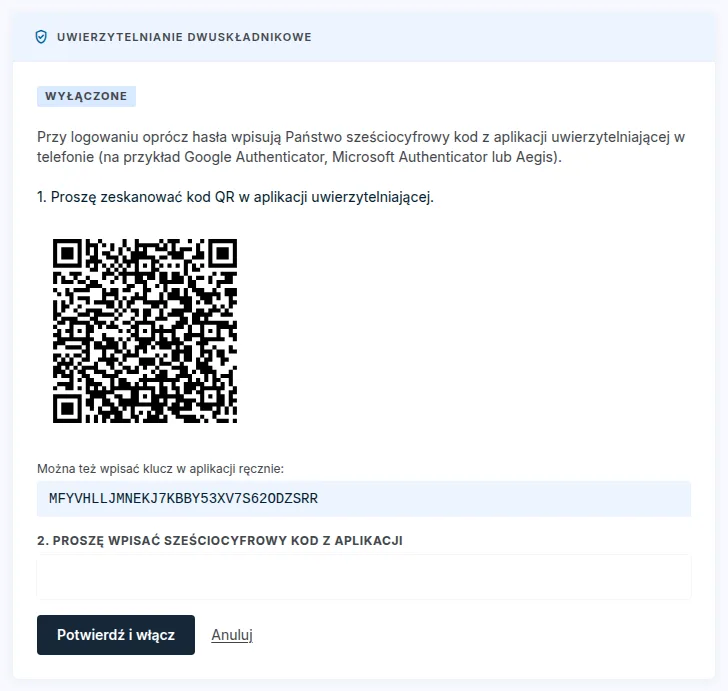
Uwierzytelnianie dwuskładnikowewpisaćObecne hasłoi kliknąćWłącz uwierzytelnianie dwuskładnikowe. - Zeskanować kod QR w aplikacji uwierzytelniającej. Jeśli to nie działa, wpisać ręcznie do aplikacji klucz podany pod kodem QR.
- Przepisać sześciocyfrowy kod z aplikacji i kliknąć
Potwierdź i włącz. - Zapisać kody odzyskiwania przyciskiem
PobierzlubKopiuj. Następnie kliknąćZapisałem kody.
Po włączeniu przychodzi potwierdzenie e-mailem.
Kody odzyskiwania
- Otrzymują Państwo 8 kodów odzyskiwania. Każdy działa tylko raz.
- Pokazują się tylko przy włączaniu. Później nie będzie ich już widać.
- Należy je przechowywać poza telefonem. Gdy telefonu nie ma pod ręką, można zalogować się jednym z nich.
Logowanie z kodem
- Zalogować się e-mailem i hasłem jak dotychczas.
- Na stronie
Proszę wpisać kod z aplikacjiprzepisać kod z telefonu do polaKod z aplikacji. - Kliknąć
Zweryfikuj.
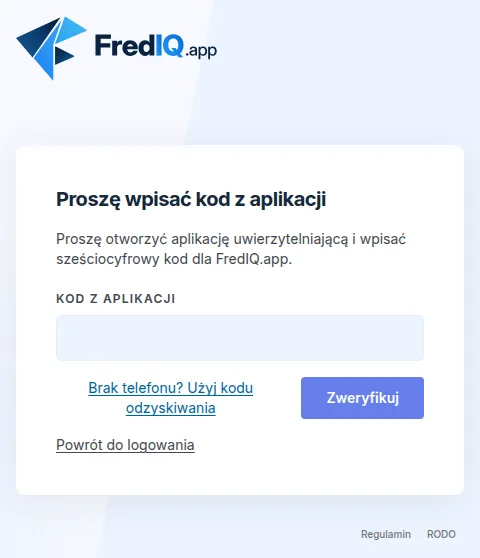
- Bez telefonu kliknąć
Brak telefonu? Użyj kodu odzyskiwaniai wpisać jeden z kodów odzyskiwania. - Kod należy wpisać w ciągu 10 minut od podania hasła, w przeciwnym razie trzeba zacząć od hasła.
- Aplikacja wymaga kodu przy każdym nowym logowaniu. Opcja
Zapamiętaj mnieoszczędza tylko hasło.
Nowe kody odzyskiwania i wyłączenie
W profilu w części Uwierzytelnianie dwuskładnikowe należy wpisać Obecne hasło i aktualny Kod z aplikacji. Następnie:
Wygeneruj nowe kody odzyskiwania: otrzymują Państwo nowe kody, stare przestają działać.Wyłącz uwierzytelnianie dwuskładnikowe: do logowania wystarczy wtedy znowu hasło. Zamiast kodu z aplikacji można wpisać kod odzyskiwania.
Dla niektórych kont uwierzytelnianie dwuskładnikowe jest obowiązkowe. Profil wtedy o tym informuje i nie można go wyłączyć. Takie konto aplikacja po zalogowaniu kieruje na stronę Włącz uwierzytelnianie dwuskładnikowe i nie wpuszcza nigdzie indziej, dopóki go nie włączy.
Utrata telefonu
- Zalogować się kodem odzyskiwania.
- Wyłączyć uwierzytelnianie dwuskładnikowe w profilu: wpisać hasło i kolejny kod odzyskiwania. Ten, którym nastąpiło logowanie, już nie działa.
- Włączyć je ponownie z nowym telefonem. Otrzymają Państwo także nowe kody odzyskiwania.
Nie mają Państwo również kodów odzyskiwania? Proszę napisać do operatora FredIQ, adres e-mail jest w stopce tej strony. Po weryfikacji tożsamości operator wyłączy uwierzytelnianie dwuskładnikowe.
Zaktualizowano