

Profil, mot de passe et langue
Modifier le nom, l’e-mail et le mot de passe dans le profil, mot de passe oublié, langue de l’application et logo de l’entreprise sur les rapports.
Ouvrir le profil
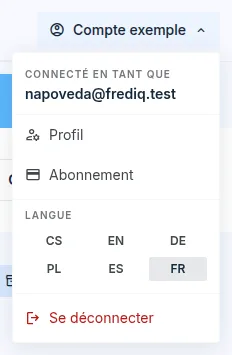
Cliquez sur votre nom en haut à droite et choisissez Profil. Le profil contient les informations personnelles, les informations de facturation de l’entreprise, le logo de l’entreprise, le mot de passe et l’authentification à deux facteurs.
Nom et e-mail
- Dans la partie
Informations personnelles, modifiez leNomou l’E-mail. - Cliquez sur
Enregistrer les modifications.
La nouvelle adresse e-mail s’applique immédiatement, y compris pour la connexion.
Mot de passe
- Dans la partie
Changer le mot de passe, remplissezMot de passe actuel,Nouveau mot de passeetConfirmation du mot de passe. - Cliquez sur
Changer le mot de passe.
Vous avez oublié votre mot de passe ?
- Sur la page de connexion, cliquez sur
Mot de passe oublié ?. - Saisissez votre adresse e-mail et cliquez sur
Envoyer les instructions. - Ouvrez le lien de l’e-mail et définissez un nouveau mot de passe. Le lien est valable 60 minutes.
Vous pouvez aussi sécuriser la connexion par un code du téléphone, voir Authentification à deux facteurs.
Langue de l’application
- Cliquez sur votre nom en haut à droite.
- Dans la partie
Langue, choisissez l’abréviation de la langue :CS,EN,DE,PL,ESouFR. - La page se recharge dans la nouvelle langue.
- FredIQ mémorise la langue dans votre compte ; elle vaut aussi sur un autre ordinateur.
- FredIQ vous envoie aussi les e-mails dans la langue choisie.
- Les nombres s’écrivent selon les usages de la langue, par exemple avec une virgule décimale en français et un point décimal en anglais.
Logo de l’entreprise
Le logo de l’entreprise est imprimé sur la page de titre du rapport, à côté de la mention « Établi par », sur les rapports de toutes les personnes de l’entreprise.
- Dans la partie
Logo de l’entreprise, cliquez surChoisir un fichier. Le logo peut être au format PNG ou JPEG, 2 Mo au maximum. - Cliquez sur
Téléverser le logo. Le boutonRetirersupprime le logo.
- Seul le propriétaire de l’entreprise téléverse et modifie le logo. Un membre de l’entreprise ne fait que voir le logo dans son profil.
- Sans logo, le rapport a l’apparence neutre de FredIQ.app.
Supprimer le compte
- Dans la partie
Zone dangereuse, cliquez surSupprimer le compte. - Confirmez avec votre mot de passe.
- La suppression du compte est irréversible. Téléchargez d’abord tout ce que vous voulez conserver.
- Vous êtes membre d’une entreprise ? Vos affaires passent au propriétaire de l’entreprise.
- Vous êtes propriétaire de l’entreprise et d’autres personnes en font partie ? Retirez-les d’abord de l’entreprise, voir L’entreprise et ses membres.
Mis à jour