

Gründach
Aufbau des Gründachs, Kiesstreifen, Wege und Brandtrennstreifen. Mengen von Substrat, Drainage, Kies und Profilen sowie die gesättigte Last.
Was das Gründach berechnet
Das Modul gibt Mengen des Gründachaufbaus aus: Fläche und Volumen des Substrats, Vegetation, Drainage, Wurzelschutz und Vliese, Kies, Höhen und Längen der Profile und das gesättigte Gewicht des Aufbaus. Statik, Brandschutz des Gebäudes und Entwässerung des Gründachs beurteilt es nicht.
Vor dem Start brauchen Sie ein mit Maßstab gezeichnetes Dach. Im Standard-Nivellierungsmodus außerdem ein berechnetes Gefälle (siehe unten).
1. Gründach-Editor öffnen
- Öffnen Sie im Auftragscockpit den Reiter
Berechnungen. - Klicken Sie auf der Karte
GründachaufGründach öffnen. - Links befinden sich die Bereiche
Hintergrundzeichnung,Aufbau,Kiesstreifen,Wege und TrennstreifenundKundenvisualisierung. Die Mengen zeigt das schwebende FensterMengenüber der Zeichenfläche.
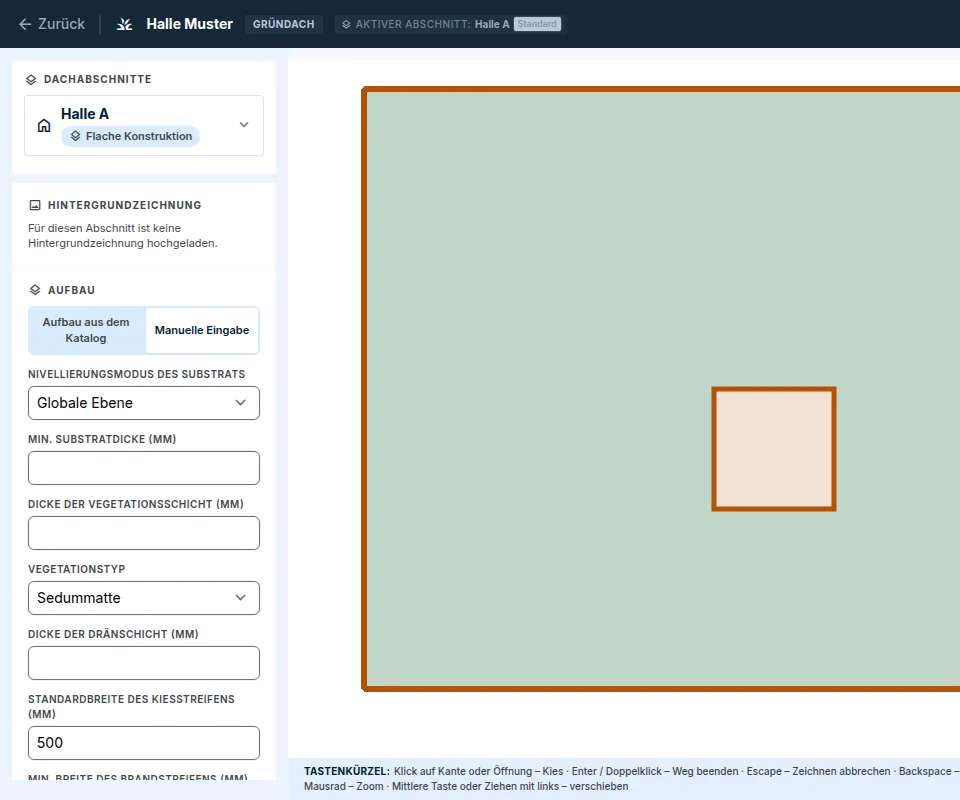
2. Aufbau
- Wählen Sie im Bereich
Aufbauim FeldAufbau aus Katalogeinen Aufbau und klicken Sie aufAufbau übernehmen. Der Aufbau füllt die Schichtdicken vor. Für eigene Werte wählen SieKein Aufbau (manuelle Eingabe). - Wählen Sie den
Nivellierungsmodus des Substrats:Globale Ebene(Standard): Das Substrat gleicht das Gefälle zu einer Ebene aus. Das Volumen wird aus den Dickenzonen der Gefälleplanung berechnet, deshalb muss das Gefälle berechnet sein.Dem Gefälle folgend: Der Aufbau ist überall gleich dick und braucht kein Gefälle.
- Ergänzen Sie
Min. Substratdicke (mm),Dicke der Vegetationsschicht (mm),Vegetationstyp(SedummatteoderSprossen) und die weiteren Dicken. - Prüfen Sie
Standardbreite des Kiesstreifens (mm)undMin. Breite des Brandstreifens (mm). - Klicken Sie auf
Aufbau speichern.
Wenn Sie einen Katalogaufbau manuell ändern, wird er beim Speichern vom Katalog getrennt und es gelten weiter Ihre Dicken. Der Editor weist darauf hin.
3. Kiesstreifen
- Den Kiesstreifen entlang des Umfangs und um Öffnungen erstellt die Anwendung selbst. Mit einem Klick auf eine Kante oder Öffnung im Plan fügen Sie ihn hinzu oder entfernen ihn.
- Auf einmal:
Gesamten Umfang markieren,Alle ÖffnungenundQuadrate an allen Abläufen. Beim Ablauf geben Sie die Seitenlänge des Quadrats ein, der Kies liegt als Quadrat über dem Ablauf. - Die Streifenbreite können Sie an einer Kante ändern. Leeres Feld = Standardbreite aus dem Aufbau.
- Die Markierung speichern Sie mit der Schaltfläche
Markierung speichern.
Eine Öffnung vom Typ Technische Anlage (zum Beispiel ein RLT-Gerät auf Füßen) wird anders berechnet als die übrigen Öffnungen: Die Fläche darunter wird nicht abgezogen, und unter dem Gerät ist die gesamte Grundfläche Kies, ohne Vegetation.
Ändert sich die Geometrie und verschwindet ein markiertes Element, zeigt der Editor Markierungen ohne Element. Sie entfernen sie mit der Schaltfläche Markierungen ohne Element entfernen.
4. Wege und Trennstreifen
- Wählen Sie im Bereich
Wege und TrennstreifendenZweck:WartungswegoderBrandtrennstreifen. Geben Sie dieWegbreite (mm)ein. - Klicken Sie auf
Weg zeichnenund zeichnen Sie durch Klicken im Plan eine Linie mit mehreren Punkten. Enteroder ein Doppelklick beendet den Weg,Escbricht das Zeichnen ab,Backspacenimmt den letzten Punkt zurück.
Brandschutzregeln
- Eine zusammenhängende Vegetationsfläche darf 1.500 m² nicht überschreiten. Teilen Sie eine größere Fläche mit einem mindestens 2 m breiten Brandtrennstreifen, sonst wird die Aufstellung nicht ausgegeben.
- Randstreifen, Kiesstreifen um Öffnungen und Brandtrennstreifen dürfen nicht schmaler sein als
Min. Breite des Brandstreifens. Der übliche Wert von 500 mm, bei weniger riskanten Details mindestens 300 mm, stammt aus einer informativen Methodik. Die verbindliche Lösung legt das Brandschutzkonzept des Gebäudes fest. - Die Grenzen der Brandabschnitte unter dem Dach kennt die Anwendung nicht. Die Aufteilung danach ist Sache des Planers.
5. Mengen
Das Fenster Mengen zeigt:
Vegetation,Substratfläche,Substratvolumen,Drainage,Wurzelschutz + VlieseundGesättigtes Gewichtin Tonnen,Kies: Volumen und Gewicht für Randstreifen, Kiesstreifen um Öffnungen, Brandtrennstreifen und Wartungswege,Randprofile:Trennprofil (Vegetation / Kies)undKiesleiste (freie Entwässerungskante)nach Höhen.
Das Profil ist so hoch wie der Aufbau bis zur Oberkante des Substrats, die Vegetationsschicht zählt nicht. Die Höhe wird auf 10 mm aufgerundet. Lässt sie sich nicht berechnen (zum Beispiel, weil der Aufbau die Dicke einer Schicht nicht nennt), gibt die Anwendung sie nicht an und nennt den Grund.
Ausgaben
- Reiter
Protokolle: KapitelGründachund im BereichUnterlagen für Lieferantendie KarteGründachmit den DokumentenUnterlage PDF – GründachundÜbersicht für Bestellung und Angebot (CSV). Die Mengen sind netto, ohne Verschnitt und Reserve. Kundenvisualisierung: Mit der SchaltflächeVorschau erstellenentsteht ein farbiger Plan der bepflanzten Fläche und des Kieses,Bild herunterladenspeichert ihn.
Wann neu berechnen
Nach einer neuen Gefälleberechnung oder einer Änderung des Dachs ist das Ergebnis veraltet. Im Modus Globale Ebene gelten die Dickenzonen des Substrats nicht mehr. Öffnen Sie den Gründach-Editor und klicken Sie im Fenster Mengen auf Neu berechnen.
Geben Sie das gesättigte Gewicht an den Statiker weiter. Die Statik beurteilt FredIQ nicht, siehe Was FredIQ nicht beurteilt.
Aktualisiert