

Export DXF
La conception d’une toiture-terrasse en plan DXF pour votre logiciel de CAO. Trois variantes du plan, coordonnées sur le plan d’origine ou en millimètres et contenu du plan.
Où télécharger le DXF
- Dans le tableau de bord de l’affaire, ouvrez l’onglet
Rapports. - Dans la partie
Que souhaitez-vous faire ?, trouvez la tâcheOuvrir en CAO. - Dans
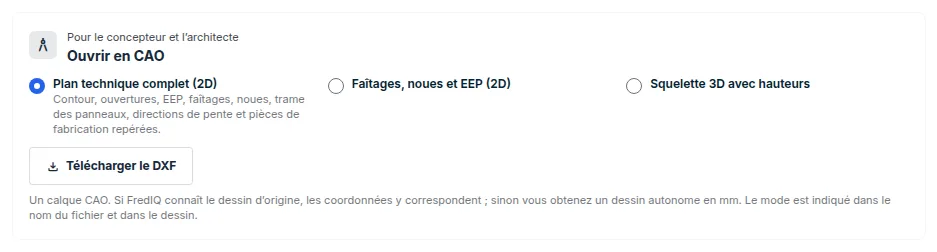
DXF pour la CAO, choisissez une variante du plan. Sous la variante choisie figure la description de son contenu. - Cliquez sur
Télécharger le DXF. Le fichier se télécharge.
- L’export n’existe que pour une toiture-terrasse, halle comprise.
- Ni la toiture en pente ni la façade ne l’ont.
- Le plan porte toujours sur une seule toiture, la toiture active. Une autre toiture se choisit avec le sélecteur
Toiture activedans l’en-tête de l’onglet. Avec le choixToute l’affaire, la tâche propose un boutonDXF :pour chaque toiture.
Trois variantes
Plan technique complet (2D): contour, ouvertures, EEP, faîtages, noues, trame des panneaux, sens des pentes, pièces de fabrication repérées et plan des panneaux de rehausse.Faîtages, noues et EEP (2D): un fond propre des lignes de rupture et de l’évacuation des eaux, sans trame des panneaux, repères des pièces ni flèches de pente.Squelette 3D avec hauteurs: contour, faîtages, noues et EEP avec leur hauteur.
Chaque calque du plan a un nom commençant par FREDIQ_ : vous le désactivez donc facilement dans votre logiciel de CAO.
Coordonnées : sur le plan d’origine ou en autonome
- Sur le plan d’origine : lorsque la toiture a été créée par import de votre plan DXF et que, depuis l’import, vous n’avez modifié ni l’échelle ni les données dont part l’export. Insérez le plan au point 0,0 à l’échelle 1 sans rotation. Il se superpose exactement au plan d’origine.
- Plan autonome en millimètres : dans tous les autres cas, avec l’origine en 0,0.
Le mode obtenu figure dans le nom du fichier (fin « wcs » pour le plan d’origine, « local » pour le plan autonome) et, à l’intérieur du plan, dans le calque d’informations sur l’export. L’application ne devine jamais la position sur le plan d’origine. Si les conditions ne sont pas remplies, elle fournit un plan autonome et en indique la raison dans le plan.
Le guide Import d’un plan DXF explique comment reprendre la toiture depuis un plan.
Ce que contient le plan et ce qu’il ne contient pas
- Seuls les résultats valables sont dessinés. Une forme de pente obsolète n’entre pas dans le plan et le calque d’informations en indique la raison. Recalculez la forme de pente et téléchargez de nouveau le DXF.
- Sans échelle de la toiture, l’export n’est pas possible. Les longueurs seraient inventées.
- Le calque d’informations indique l’état de la conception des panneaux de pente : prête pour l’exécution, ou conception à compléter avec de brefs motifs.
- Le plan ne contient ni les données du maître d’ouvrage, ni l’adresse du chantier, ni les contacts. Le calque d’informations contient seulement l’identification de l’affaire et de la toiture, l’empreinte de la géométrie et l’heure de l’export.
- Votre plan d’origine n’est pas écrasé. L’export est toujours un nouveau fichier.
Le squelette 3D et sa hauteur
- La hauteur Z est la hauteur de la face supérieure de l’isolation thermique au-dessus de l’élément porteur : isolant de base saisi plus complexe des pièces de pente. Ce n’est ni une altitude ni une hauteur de bâtiment.
- Sans épaisseur d’isolant de base saisie, le squelette 3D n’est pas fourni. Les variantes 2D restent disponibles.
- Le squelette 3D est fait de lignes, pas d’une surface. L’application ne calcule pas la forme de la surface entre les lignes.
FredIQ n’est pas un logiciel de CAO généraliste. L’export est un calque pour votre plan ; vous poursuivez la documentation graphique dans votre propre logiciel.
Mis à jour